状态都在屏幕上
1.14 英寸彩屏显示 USB、Wi-Fi、网络延迟和 F11 / F12 的开关;自动识别开启时,还显示当前武器、地图和 C4 倒计时。
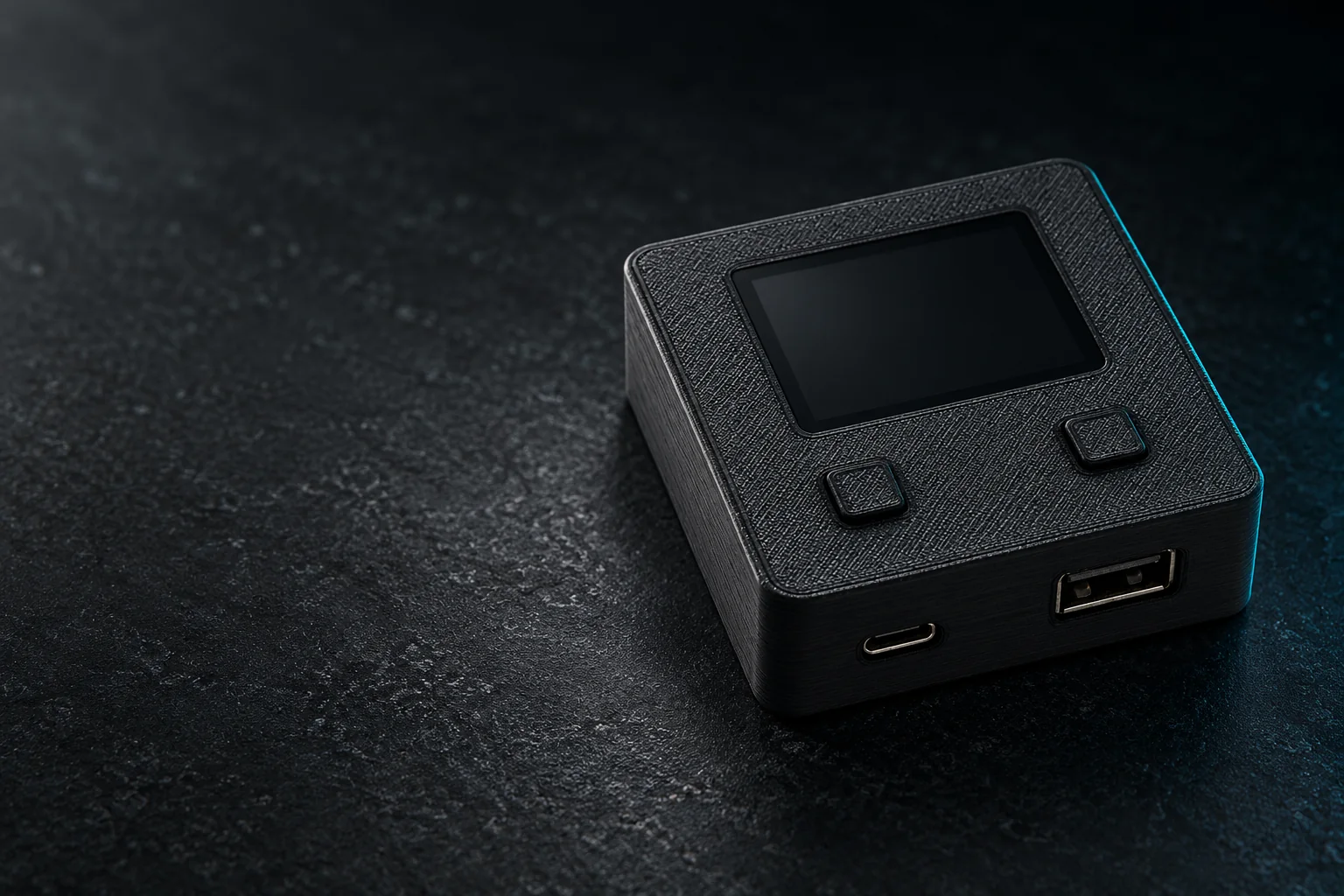
GWC · 键盘输入
接在键盘和电脑之间的急停硬件。同时按住左右,后按的那个生效;松开方向键,盒子自动补一下反方向。电脑把它识别为标准键盘。
拿不准版本?先在官方 QQ 群问一句,页尾有店铺二维码和群号
效果
CS2 里边走边开枪会散。松开方向键后人物还会往前滑一小段,平时要自己快速点一下反方向才能停稳;GWC 在你松手时替你补上这一下。
示意动画,速度和滑行距离做了放大。
连接
键盘的 USB 线或 2.4G 接收器插进盒子的 USB-A 口,盒子的 USB-C 口用 USB-A 转 USB-C 数据线接电脑。电脑把它识别为标准 HID 键盘。
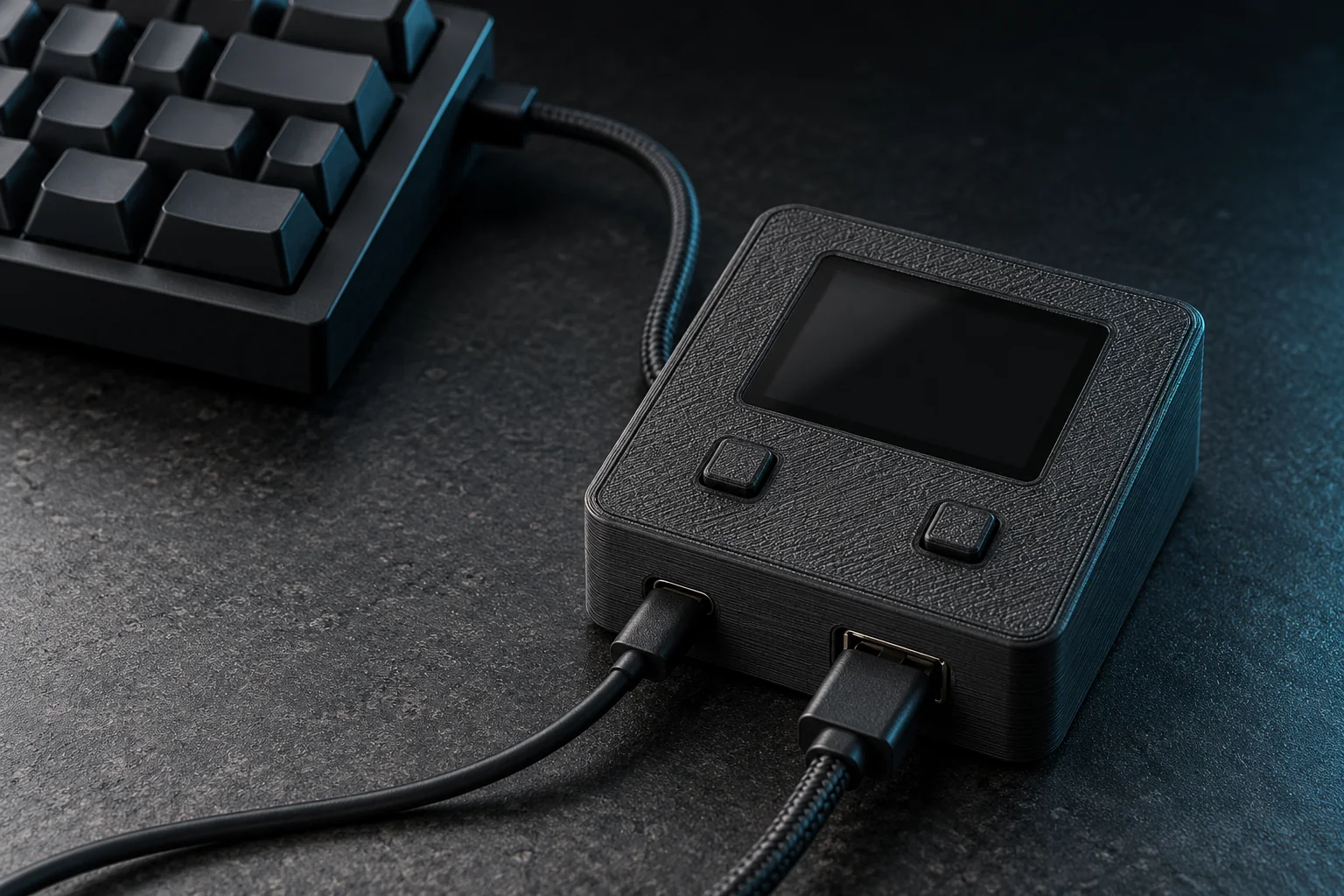
线别用错:盒子接电脑要用 USB-A 转 USB-C 的数据线,不要用 USB-C 转 USB-C 线代替。
它做什么
F11 开 SOCD,F12 开单键急停(DKS),两者互斥,开一个会关掉另一个。下面四个选项各有一张图,点开看它具体做了什么。
按住 A 的时候再按下 D,盒子立刻改为输出 D,不用先松开 A。按 F11 开关;和 F12 互斥,开一个会关掉另一个。
按住方向键的时间超过阈值,松开时盒子才会补反向键。当前档位显示在屏幕二级页面的 MODE 一栏。
自己试一下
键盘按住 A 或 D 再松开,或者按住下面的两个键
盒子的处理规则在浏览器里模拟出来,补的那一下多长是示意。这里不连接设备,也不会向电脑发送按键。
更多能力
屏幕、灯光、网页配置、自定义宏、多媒体键和键盘兼容,都在同一台盒子上。
1.14 英寸彩屏显示 USB、Wi-Fi、网络延迟和 F11 / F12 的开关;自动识别开启时,还显示当前武器、地图和 C4 倒计时。
白色呼吸是待机,绿色是单键急停开启,蓝色是 SOCD 开启,黄色是没有网络。
连上设备热点 GWC-BOX,浏览器打开 192.168.4.1 就是配置页。固件也在这里在线升级,升级期间不要断电、断网。
按设备左键开启宏,H、J、K、L 各对应一组预设;每组最多 5 步,按下时间和间隔在网页里设。
固件 V1.1.0 起,右 Alt 配合 < > / - + 切歌、播放暂停和调音量,需要先在网页里开启多媒体功能。
标准 USB 键盘直接接入,2.4G 键盘插接收器;支持 Windows 和 macOS。型号适配表在说明书里。
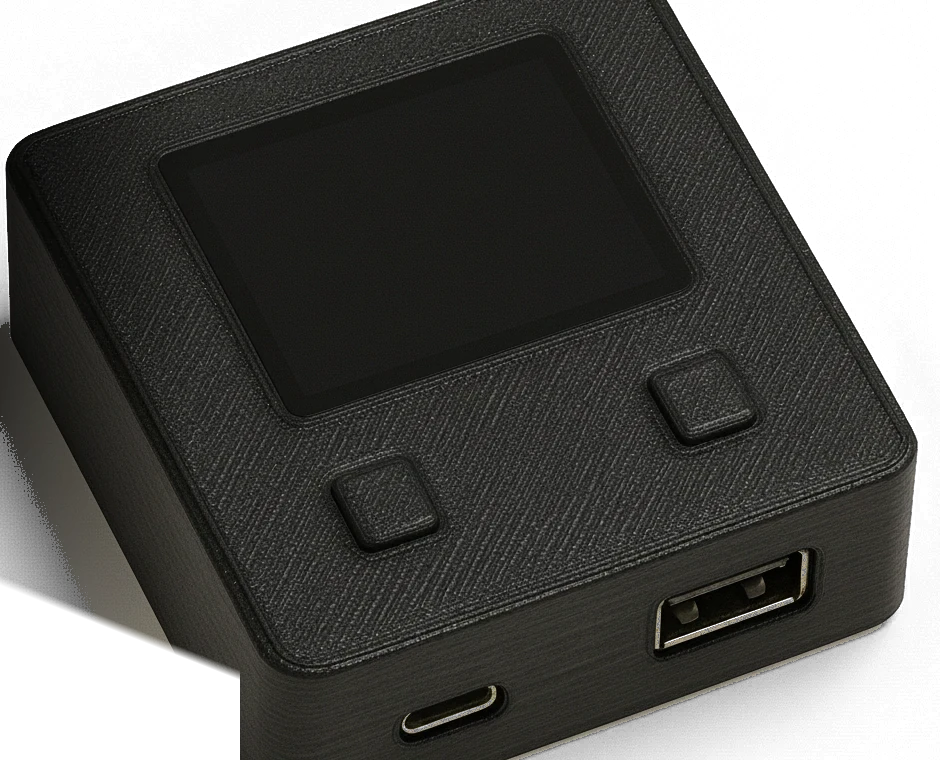
实物细节
GWC 是短而平的圆角长方体盒子,四周等高,顶面与底面平行;正面有一块屏幕和两枚实体按键。
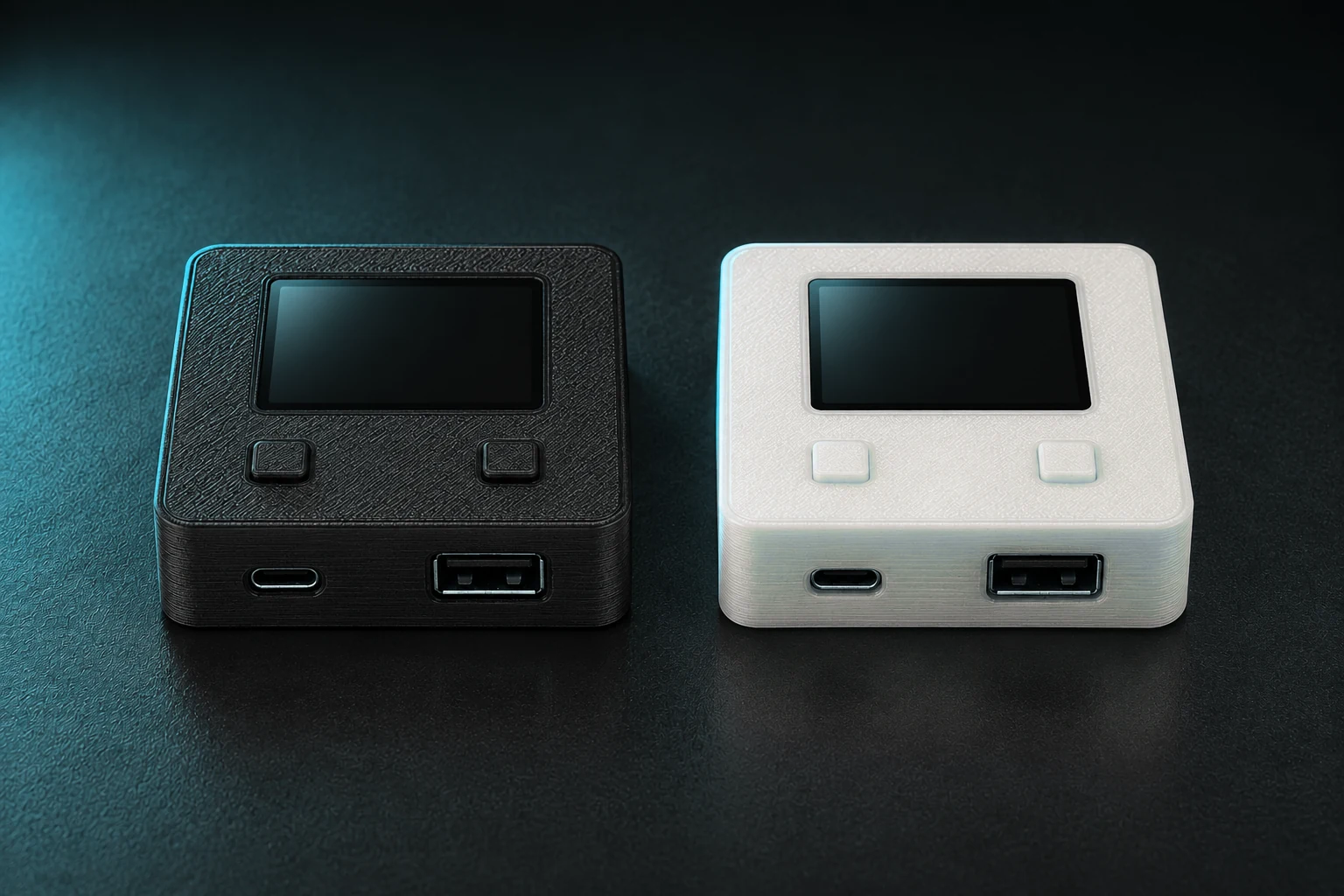
版本
GWC 两个版本的硬件、软件功能和自动识别完全相同;版本差别只落在售后服务。
高级版
售后
标准售后服务
VIP 版
售后
更好的售后服务
标准 USB 有线键盘直接接;无线键盘要带 2.4G 接收器。
看已确认能用的键盘首次激活要用家里能上网的 2.4GHz Wi-Fi,不支持 5GHz。
Windows 或 macOS 都可以;HarmonyOS 不支持。
盒子接电脑用 USB-A 转 USB-C 数据线,别用 C 转 C 充电线。
说明书与支持
每一步在 GWC V1.8 在线说明书里都有对应章节和截图;卡住了就带上屏幕状态进群问。
键盘插盒子的 USB-A 口,盒子的 USB-C 口用 USB-A 转 USB-C 数据线接电脑。
连上热点 GWC-BOX,浏览器打开 192.168.4.1,创建账号并填入家里的 2.4GHz Wi-Fi。
F11 开 SOCD,F12 开单键急停。屏幕徽章亮起、灯变色,就是生效了。
固件在网页里在线升级。遇到问题,带上固件版本和屏幕状态联系官方。