GWC-BOX · V1.8 · 18 页
GWC-BOX 在线使用说明书
按任务查找连接、激活、功能设置、状态判断和故障排查。全文可在线阅读,也可下载原版 PDF。
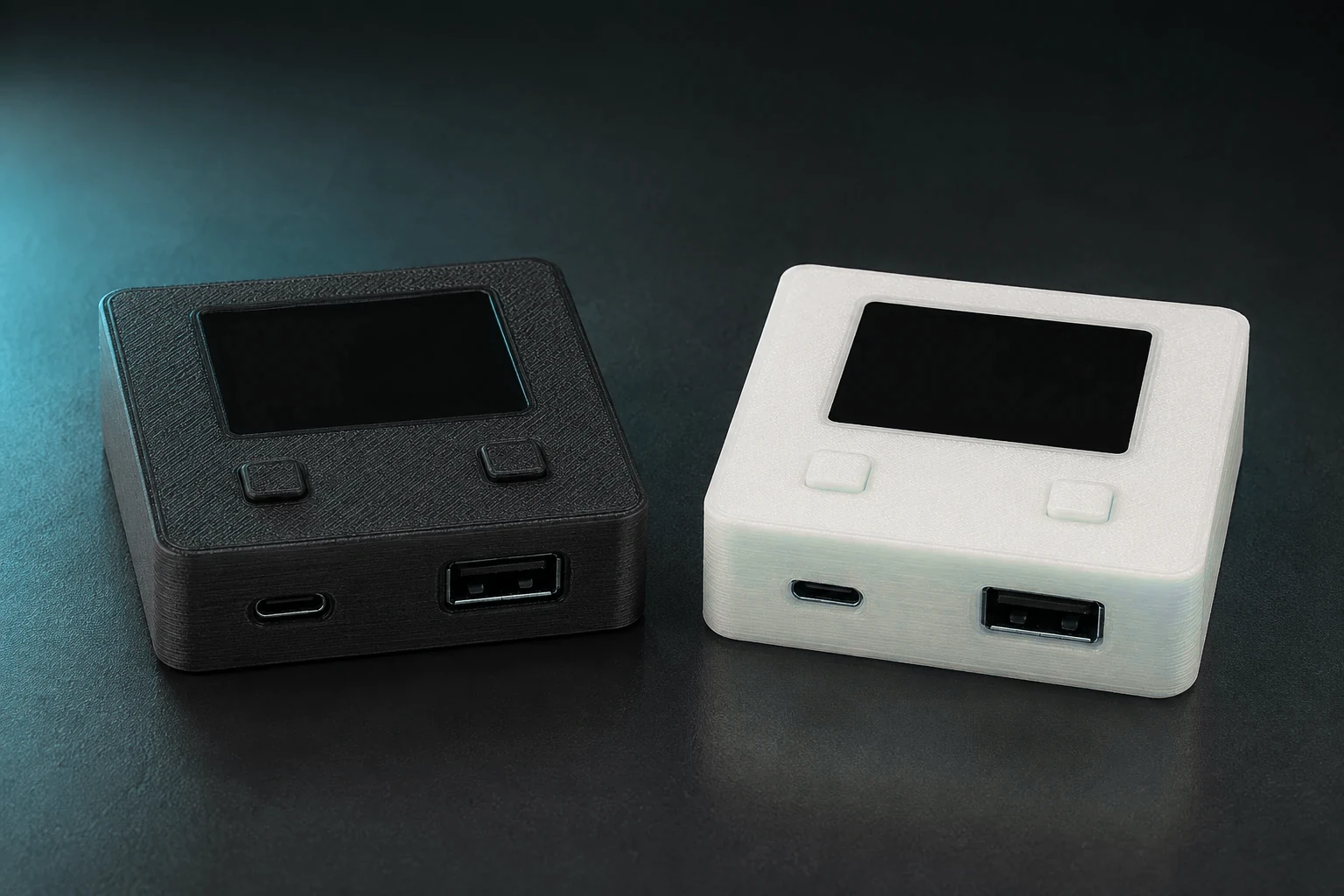
适用固件:V1.0.0 - V1.1.0。PDF 固件范围(PDF 封面)标的是 V1.0.0 - V1.0.9,V1.1.0 新增的多媒体按键也写在第 08 章。设备界面和这里不一样时,以设备上显示的为准。
版本权益:高级版与 VIP 使用相同硬件与软件功能,两者都支持自动识别;VIP 仅提供更好的售后服务。
章节目录
01 / 准备
开始前检查
核对设备、键盘和手册版本,再进行接线与激活。
这份说明书适用于 PRO-Z / PRO。接线之前,先把要接的键盘调整好:
开始使用前,将要接入的键盘恢复为出厂模式。
关闭键盘自带的宏功能与超级键功能;触发、RT、死区设置不影响本设备使用。
建议将键盘灯光调整至 50%,便于观察设备状态并减少干扰。
原版说明书标注 16+(16 岁及以上);未成年人请在监护人或熟悉电脑外设的成年人指导下完成接线、配网与升级。
02 / 激活
首次激活
连接设备自己的 Wi-Fi,在本地页面创建账号并保存家庭 2.4GHz 网络。
激活时让手机或电脑实际连接设备热点,并暂时关闭移动数据或其他自动切网功能。地址栏输入 192.168.4.1 后直接回车进入页面,不要搜索。
下面三张是激活时会看到的实际页面,按顺序做就行。
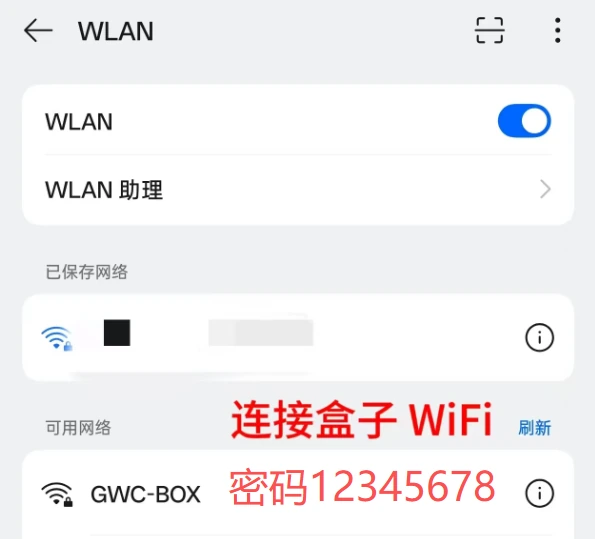
GWC-BOX,密码为 12345678。激活时只连接设备热点,并暂时关闭移动数据或自动切网功能。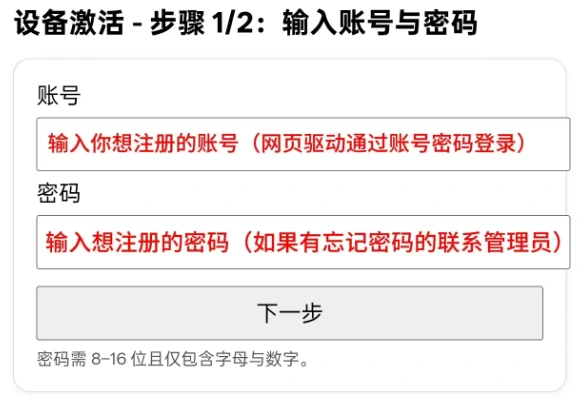
- 通电并等待开机。设备会自动创建 Wi-Fi 热点。
- 连接设备热点。选择
GWC-BOX,默认密码为12345678。 - 打开本地页面。在浏览器地址栏输入
192.168.4.1,直接回车,不要搜索。 - 创建账号。按页面提示创建用户名和密码,密码至少 8 位;账号密码自己记好。
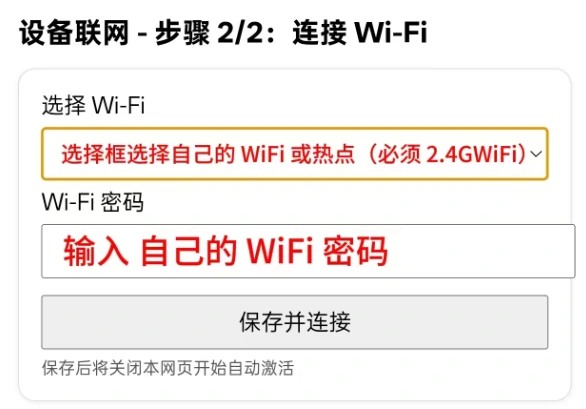
- 选择家庭 Wi-Fi。选择能访问互联网的 2.4GHz Wi-Fi 并输入密码;设备不支持 5GHz,也不建议使用手机热点作为长期激活网络。
- 提交并等待。提交后等待约 5-10 秒,观察页面是否变化;完成后设备会尝试连接家庭路由器。
12345678 是设备公开的工厂默认热点密码。配网完成后,不要让设备热点长期暴露在公共环境;绑定码、设备标识、激活凭据和后台地址不要发到公开群。截图给客服前请先遮挡这些信息。
如果家庭 Wi-Fi 找不到,可先重启设备再重试;路由器的访客隔离或设备访问限制也可能阻止激活。
03 / 激活故障
激活故障
激活卡住,多半是密码太短、用户名被占用或家里的 Wi-Fi 不对。对照下面四种情况处理,再重新提交。
提交后出现乱码或无法继续
检查:密码是否少于 8 位。
处理:返回上一步,重新输入不少于 8 位的密码,再提交。
等待后页面没有变化
检查:是否已等待完整的 5-10 秒,以及设备是否仍连着家庭 2.4GHz Wi-Fi。
处理:重新连接 GWC-BOX,打开 192.168.4.1,按激活步骤重试。
设备提示激活失败
检查:家庭网络是否能访问互联网,路由器是否限制新设备,Wi-Fi 密码是否正确。
处理:确认连接的是 2.4GHz 网络;不要用 5GHz 或混频网络完成首次激活。
用户名冲突
现象:提交后设备无反应或页面提示用户信息不可用。
处理:回到账号那一步,换一个没被占用的用户名,提交后等 5-10 秒。
- 重新连接
GWC-BOX,确认设备热点密码为12345678。 - 在地址栏输入
192.168.4.1直接回车,别点成搜索。 - 确认用户名未冲突、密码不少于 8 位,再选择 2.4GHz 家庭 Wi-Fi。
- 提交后等待 5-10 秒;仍失败时记录页面提示和 LED 状态,再联系官方支持。
04 / 键盘适配
键盘适配与 HID 驱动
大多数标准 USB 键盘插上就能用。插上没反应或按键错乱,再到设备网页里切换驱动模式。
下面这些键盘已确认可用,接入后选「Enhanced / 增强」驱动。Wooting 只限 25 年内固件。
- 小蜜蜂 MelGeek MADE68PRO
- ROG 魔导士 ACE HFX
- ROG 魔导士 RX Low Profile
- ROG 魔导士 Ace 75 HE
- ROG 游侠 2 SCOPE II RX
- ROG 夜魔 Extreme 75
- ATK EDGE 60 / 63 / 大师版及其他 ATK 系列
- ATK RS7 PRO
- ATK RS6
- IQUNIX EV63及其他系列
- Wooting Two HE(ARM)(25 年内固件)
- Wooting 60HE / Wooting 60HE+ / Wooting 60HE V2(25 年内固件)
- NIZ V6pro X99静电容
- NUXUS 61S
- SayoDevice K66H3MZ
- Logitech G316
- 樱桃 MX 8.3(标准版)
- 樱桃 MX 3.0S TKL
- 狼蛛系列部分键盘
- 艾石头系列键盘(几乎全系列可用)
- 黑爵系列部分键盘
- 美加狮 FIRE 68 / Ultra / Turbo / TITAN68 / Turbo(几乎全系列可用)
- 迈从系列:ACE60 / 68 / 68Air / 68 超竞版 / 电竞版
- 迈从系列:JET75 / JET75 电竞版 / mix 87 超竞版
未列出的键盘不等于不可用;多数按标准 USB-IF 设计的键盘可以直接使用。键盘设置或固件升级后若协议发生变化,原先可用的键盘也可能需要重新选择驱动。
Legacy / 默认
设备网页“功能配置”中的默认 HID 驱动模式,适合先做基础识别测试。
Enhanced / 增强
适配清单所对应的增强驱动模式。若插入后无反应或按键错乱,在设备网页中切换到增强模式再重新连接。
05 / 连接
连接电脑与键盘
分别确认输入设备、GWC-BOX 和电脑三段连接,并用屏幕卡片判断是否成功。
- 连接电脑。使用 USB-A 转 USB-C 数据线,将设备 C 口连接到电脑;电脑应发出连接提示,并将设备识别为标准键盘。
- 确认电脑端。在 Windows 或 macOS 的设备列表中确认出现键盘设备。若键盘已连接但电脑未连接,设备屏幕左上角 USB 卡片会显示
NO PC。 - 连接键盘。将键盘 USB 线插入 GWC-BOX 的 USB-A 方口;2.4G 键盘则将接收器插入同一类 USB 接口。
- 确认输入端。屏幕左上角 USB 卡片显示
OK,二级页面可以显示键盘厂商名称,正面 RGB 会按状态提示。
先更换一根确定支持数据传输的 USB-A 转 USB-C 线,并确认两端插紧。不要把 USB-C 转 USB-C 充电线当作数据线使用。
| 位置 | 正常状态 | 需要处理时 |
|---|---|---|
| 键盘 → GWC-BOX | USB 卡片为 OK,二级页可见厂商 | 重新插拔键盘或接收器,必要时切换 Legacy / Enhanced |
| GWC-BOX → 电脑 | 电脑识别标准键盘 | 检查数据线、接口和系统支持;屏幕显示 NO PC 时先处理电脑连接 |
| 系统 | Windows / macOS 可用 | HarmonyOS 不支持使用 |
06 / 屏幕
屏幕与状态
用主页面看输入与功能,用右键切换二级页面查看网络、驱动、配置和版本。
| 区域 | 显示 | 含义 |
|---|---|---|
| USB 卡片 | OK / NO | OK 表示键盘已连接并工作;NO 表示键盘未连接。电脑未连接时左上角会显示 NO PC。 |
| Wi-Fi 卡片 | dB / OFF | dB 数值表示已连接的信号强度;OFF 表示 Wi-Fi 未连接。 |
| 网络延迟 | 绿色数字 / N/A | 绿色数字表示当前延迟;N/A 表示未连接或超时。 |
| 功能开关 | F11 / F12 / 灰色 | 亮色表示对应功能开启,灰色表示关闭;暂停中的徽章也会变灰。 |
| 中间信息区 | WEAPON、WASD、MAP、C4 Timer、System | 分别显示武器与按键状态、地图和倒计时;自动识别关闭时可显示 CPU 占用率和温度。 |
底部徽章与显示设置
SOCD / F11、DKS / A-DKS / F12、RGB、AUTO、M分别反映对应功能。AUTO 可能显示开启、关闭或被设备自动停用;M 后的 1-4 表示宏序列。二级页面还显示 Keyboard、Wi-Fi 名称、HID(Legacy / Enhanced)、MODE、CFG、NET SPEED、BRIGHT(0-100%)和固件版本字符串。
屏幕提供 CYBER / NEON / GOLD 三种主题,并支持横屏 / 反转方向。显示方向与主题应按设备页面的实际选项设置。
07 / 模式
F11 / F12 与模式
理解 F11 与 F12 的互斥关系,再选择 DKS 档位和 CFG 配置。
SOCD
提供后输入优先行为。开启后 RGB 显示蓝色,屏幕显示 SOCD,F11 徽章亮起。F11 与 F12 互斥,开启一个会关闭另一个。
DKS / A-DKS
按住 WASD 或方向键超过所选阈值后松开,设备自动输入反向键。开启后 LED 显示绿色;F12 同样与 F11 互斥。
如果键盘没有独立 F11 / F12,可尝试键盘的 FN + -(F11)与 FN + =(F12)组合键;不需要再按加号键。
| 模式 | 触发阈值 | 说明 |
|---|---|---|
MODE:1 | 50ms | 快速 |
MODE:2 | 100ms | 标准 |
MODE:3 | 150ms | 稳定 |
MODE:4 | 200ms | 保守 |
MODE:5 | 自动 | 根据按住时间动态调整 |
CFG 与键位映射
- CFG:1(DKS):只使用 DKS / A-DKS,SOCD 由 F11 单独控制;徽章显示
A-DKS或DKS。 - CFG:2(DKS-MAX):把单键急停与 SOCD 融合,不需要另外开启 F11;自动识别开启时显示
DKS-MAX,关闭时显示DKS-Pro。 - WASD 模式:W-S、A-D 互为反向;方向键模式:上-下、左-右互为反向。
- 空格按下约 200ms 后自动暂停,仍可正常跳跃;暂停状态下对应徽章变灰。
08 / 控制
暂停、多媒体与宏
解除暂停状态后验证功能输入;多媒体按键只在网页开关和固件条件满足时生效。
| 方式 | 操作 | 恢复 |
|---|---|---|
| 按住暂停 | 默认按住 Shift 或 Ctrl,暂停 F12 | 松开后恢复 |
| 数字键锁定 | 数字键 3 或 4 锁定暂停 | 数字键 1 或 2 解除 |
| F12 手动暂停 | 默认按 P 切换暂停 | 再次按 P 恢复 |
| 自动暂停 | 自动识别根据游戏状态暂停急停 | 状态允许时自动恢复 |
手动暂停(暂停键或数字键)的优先级高于自动识别;即使自动识别发送恢复信号,只要暂停键仍处于按住或锁定状态,功能会继续暂停。暂停时屏幕徽章变灰。
| 前提 | 快捷键 | 动作 |
|---|---|---|
| 固件 V1.1.0 及以上;网页驱动中已开启多媒体功能 | 右 Alt + < | 上一曲 |
右 Alt + > | 下一曲 | |
右 Alt + / | 播放 / 暂停 | |
右 Alt + - | 音量减 | |
右 Alt + + | 音量加 |
多媒体组合键可记为:右 Alt + < > / - +。如果网页功能开关未开启,或设备固件低于 V1.1.0,这组按键不会按本节工作。
自定义宏键 H / J / K / L
- 按设备左键开启自定义宏功能。
- 按下 H、J、K、L 中的一个键。
- 松开后执行对应的预设组合键或宏功能。
宏互斥执行,同一时间只能运行一个宏;宏序列可通过网页远程自定义,最多 5 步,每步可以配置按下时间和间隔时间。设备左键也可关闭宏功能。
09 / 维护
网络、更新与维护
保持网络、供电和设备环境稳定,了解需要同步的功能及 OTA 期间不能中断的条件。
固件升级期间不要断电、不要断网、不要关闭 Wi-Fi,保持稳定电源与良好网络环境。固件更新后不支持回退固件,请确认目标版本后再开始。OTA 中断,或出现异常发热、异味、接口损坏时立即停用并联系官方支持。
网络使用
- 只使用 2.4GHz Wi-Fi,不支持 5GHz,也不支持 2.4GHz 与 5GHz 混频。
- 首次激活需要访问互联网;激活后本地功能通常不需要持续联网。
- 部分功能开关需网络同步;设备需要联网校时以校准内部时钟,长期离线可能出现异常。
- 账号密码与 Wi-Fi 设置在重启或升级后均不会丢失,可通过 Web 页面更换设备 Wi-Fi 密码。
日常维护
- 保持设备通风良好,避免液体接触。
- 长时间无操作时,屏幕与 RGB 自动关闭;键盘活动会唤醒。
- 完成 OTA 后设备会自动重启;重启后重新核对键盘、Wi-Fi 和屏幕状态。
10 / 排障
故障排查与账号找回
按现象、检查、处理的顺序一次只改一个条件,并记录屏幕、LED、线材和网络状态。
插线后无反应,键盘也不通电
检查:是否使用支持数据传输的 USB-A 转 USB-C 线,供电电压是否正常;不要使用 USB-C 转 USB-C 线替代数据线。
处理:换用可靠数据线,确认接口连接正常,再重新通电。
设备开机后没有自动连接 Wi-Fi
检查:Wi-Fi 名称或密码是否改过,设备是否在覆盖范围内,是否仍处于搜索/连接状态。
处理:开机后约 15 秒内设备会尝试连接已保存网络;找不到时约 5 秒后重新开启自身热点,再连接 GWC-BOX 进入后台重配。
键盘输入到设备正常,但电脑无反应
检查:USB-A 转 USB-C 数据线、接口连接和电脑系统。
处理:Windows / macOS 支持使用;HarmonyOS 不支持使用。重新插拔电脑端数据线,并观察屏幕是否仍为 NO PC。
急停功能没有效果或自行关闭
检查:屏幕徽章是否为灰色(暂停)、F11/F12 是否互斥关闭了另一个功能、CFG 和 MODE 是否符合预期。
处理:先解除 Shift/Ctrl、数字键或 P 造成的暂停,再按屏幕与 LED 重新确认 F11/F12 状态。
Wi-Fi 反复连接不上
检查:密码、名称是否变更,家庭网络是否升级为 5GHz,设备是否在覆盖范围内。
处理:等待设备重新开启热点,连接 GWC-BOX 并访问 192.168.4.1,重新保存 2.4GHz Wi-Fi。
键盘经常断联
检查:键盘 USB 线或 2.4G 接收器连接是否稳定,键盘固件或设置是否刚发生变化。
处理:更换数据线、重新插拔接收器,并在网页中按本说明书第 04 章切换 HID 驱动。
账号或密码忘记
- 连接设备后台:在浏览器地址栏打开
192.168.4.1。 - 在后台查看设备的 MAC 地址。
- 按官方支持流程依据 MAC 地址找回账号信息;不要在公开渠道提交完整凭据。
修改或拆机疑问
私自拆卸或改装不在售后保障范围内。设备出现功能异常时,保留原连接与设置,记录现象并通过官方客服及售后群处理。
11 / 规格与售后
技术规格、安全、固件记录与售后
核对供电、系统、固件和售后边界;无法确认时停止继续尝试并联系官方支持。
使用 5V 2A 供电,输入电压保持在 4.4-5V 范围内,输入电压严禁大于额定值;保持通风并避免液体接触。固件更新期间不要断电或断网。
| 说明信息 | 要求 |
|---|---|
| 电源输入 | 5V 2A 供电;输入电压 4.4-5V,严禁超过额定值 |
| 键盘输入 | 标准 USB 键盘 |
| 网络连接 | 2.4GHz Wi-Fi,不支持 5GHz |
| 电脑支持 | USB 2.0 及以上;支持 Windows、macOS |
| 配件支持 | USB-A 转 USB-C 标准数据线 |
| 系统限制 | HarmonyOS 不支持使用 |
| 显示与灯效 | 1.14 英寸彩色屏幕;CYBER / NEON / GOLD 三种主题;横屏 / 反转方向;双 ARGB 智能灯效 |
| 日期 | 版本 | 说明 |
|---|---|---|
| 2025 年 9-11 月 | V0.1-0.4 BETA | 早期测试版 |
| 2025 年 11-12 月 | V1.0.0 | 正式版 |
| 2026 年 1-2 月 | V1.0.5 | 修复 BUG |
| 2026 年 2 月 10 日 | V1.0.6 | 修复已知问题 |
| 2026 年 3 月 9 日 | V1.0.7 | 修复已知问题 |
| 2026 年 3 月 17 日 | V1.0.8 | 升级 USB_host 库 |
| 2026 年 4 月 30 日 | V1.0.9 | 正式版 |
| 2026 年 7 月 21 日 | V1.1.0 | 增加音频控制 |
固件升级后不能回退。想确认自己是哪个版本,看屏幕二级页面最下面的版本号。
联网校时
设备需要联网同步时间以校准内部时钟;长期不联网可能出现异常。
网络状态
LED 黄色表示无网络。网络延迟 N/A 表示未连接或超时。
售后边界
私自拆卸或改装不在售后范围内;有异常先别拆,联系客服。
联系支持
准备屏幕状态、LED 颜色、键盘连接、Wi-Fi 和网络延迟,再联系官方客服及售后群。
联系官方支持前
- 记录屏幕显示,包括 USB、Wi-Fi、F11/F12、功能徽章和版本号。
- 观察 RLED 颜色和状态:绿色为单键急停开启,蓝色为 SOCD 开启,黄色:无网络。
- 确认键盘、电脑数据线和 Wi-Fi 连接,并说明已尝试的步骤。
- 通过官方客服 QQ 2110893430 或售后群咨询。
固件更新后,设备页面可能会变。看到的和这里不同时,以设备上显示的为准;拿不准就先问客服,别照着旧截图硬操作。
网页版根据 V1.8 说明书的 18 页整理,按使用顺序分成 11 章。原版 PDF 可以在页首下载。