GPL-BOX / 在线说明书
GPL-BOX 在线使用说明书
从首次联网激活到游戏前核对,把连接、屏幕、按键、功能和故障状态整理成可以逐步确认的操作路径。
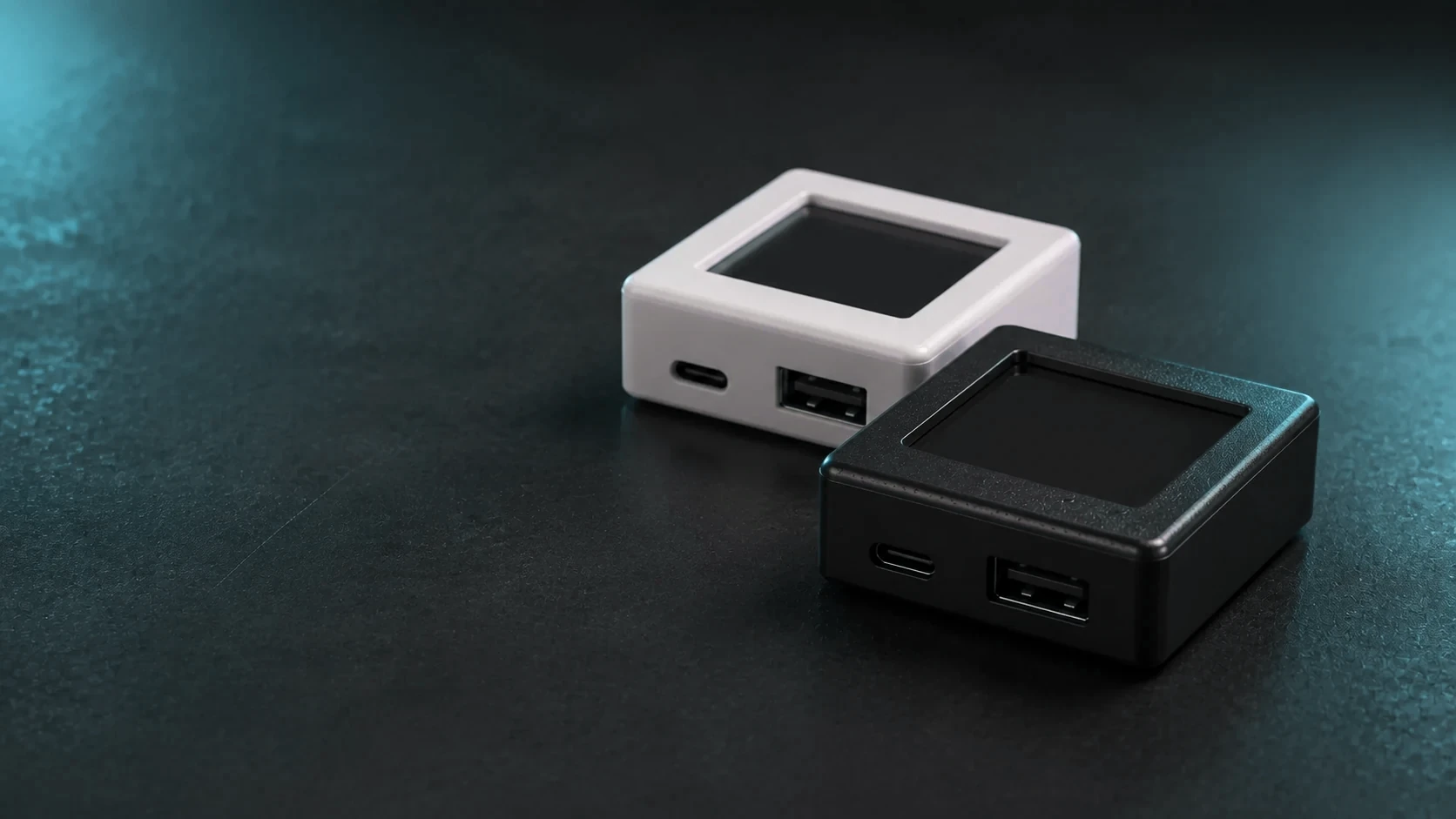
适用范围:GPL-BOX EDGE / LITE,固件 V0.1.0 及以上。设备界面会随固件更新,和这里不一样时以设备上显示的为准。
章节目录
01 / 适用范围
适用范围与安全边界
确认设备版本、供电和使用环境,随后进行连接或设置。
适用设备
GPL-BOX EDGE / LITE,最低固件 V0.1.0+。
适用年龄
说明书标注 18+;未成年人请在监护人指导下使用。
固定 5V
不要使用快充头;输入高于 5V 可能造成严重损坏。
使用环境
保持干燥、通风,远离水、潮气和异常热源。
发现异常发热、异味、接口或线材损坏时立即停止使用并联系售后。不要依靠反复插拔继续测试。
高级版和 VIP 的区别
两个版本硬件相同。高级版在月卡有效期内可以用社区和武器自动识别;VIP 永久可用,售后服务也更好。
02 / 首次激活
首次联网与激活
将盒子切到热点模式,保存家庭 Wi-Fi,并记录设备返回的绑定信息。
- 用 USB-C 线把 GPL-BOX 接到电脑,等待屏幕亮起。
- 手机或电脑连接热点
GPL-WIFI,密码为12345678;手机建议暂时关闭移动数据。 - 浏览器打开
http://192.168.4.1/,选择家庭 2.4GHz Wi-Fi。设备不使用 5GHz 网络。 - 保存网络信息并等待设备重启。网络正常时,稳定连接通常需要 5~10 秒。
- 按页面提示完成登录与绑定,并记录绑定码和后台地址,供恢复与售后核对。
12345678 是设备公开的工厂默认热点密码。配网完成后,不要让设备热点长期暴露在公共环境;绑定码、设备标识、激活凭据和后台地址不要发到公开群。截图给客服前请先遮挡这些信息。
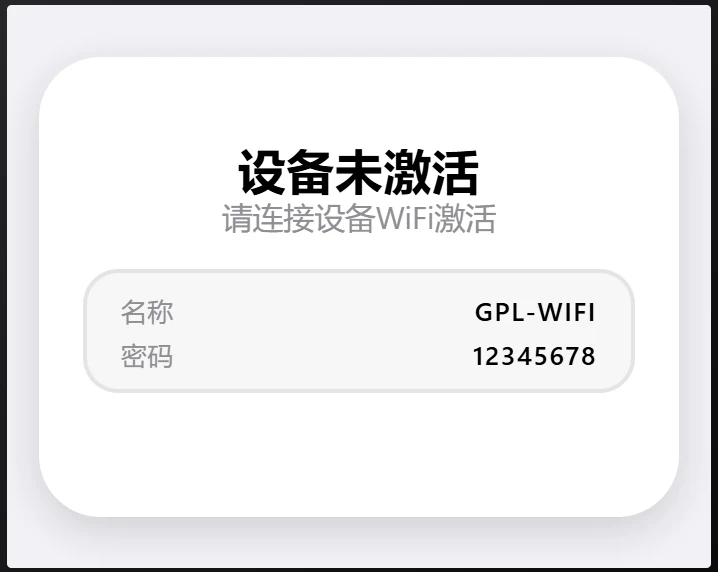
确认家庭网络为 2.4GHz,按 K2 重试;也可以断电后重新连接。每次只改变一个条件,方便判断问题所在。
03 / 网络
更换与恢复网络
网络发生变化时,从设备菜单断开旧 Wi-Fi,让盒子重新进入可配置状态。
更换 Wi-Fi
- 长按 K2 进入菜单。
- 进入“WiFi 设置”,选择断开当前网络。
- 等待设备重新开启
GPL-WIFI热点。 - 重新访问
http://192.168.4.1/并保存新的 2.4GHz 网络。
快速恢复
菜单中可以关闭或打开 Wi-Fi,也可以使用快速重连。Wi-Fi 图标为橙色时通常表示正在连接、网络无效或信号较弱;绿色才表示正常。
热点只能用于配置,不等同于互联网。手机仍走移动数据时,配置页可能无法正确打开。
04 / 连接
鼠标、盒子与电脑连接
鼠标接入 GPL-BOX,盒子直连电脑 USB 口。
- 支持全鼠标,盒子直接插在电脑 USB 口,推荐使用 USB 2.0 接口。
- 支持最高 8K 鼠标分辨率(即鼠标 DPI,决定移动灵敏度);它与最高 1000 Hz 回报率是两项独立规格。
- 鼠标和键盘的输入会原样透传给电脑;连得对不对,看屏幕上的 USB 图标。
- USB 图标红色表示电脑侧未连接,绿色表示连接正常。
- 鼠标本身建议设置为不超过 1000Hz,并保持原始输出。
区分三项能力:最高 8K 指鼠标分辨率(DPI,与屏幕分辨率无关),最高 1000Hz 指产品回报率;自动识别是独立的软件能力。设备菜单的 USB 回报率默认值为 500Hz,可调整,修改后需要断电重启。
05 / 屏幕
主屏与配置来源
按配置来源、AUTO / ATCO 状态和连接图标查看主屏。
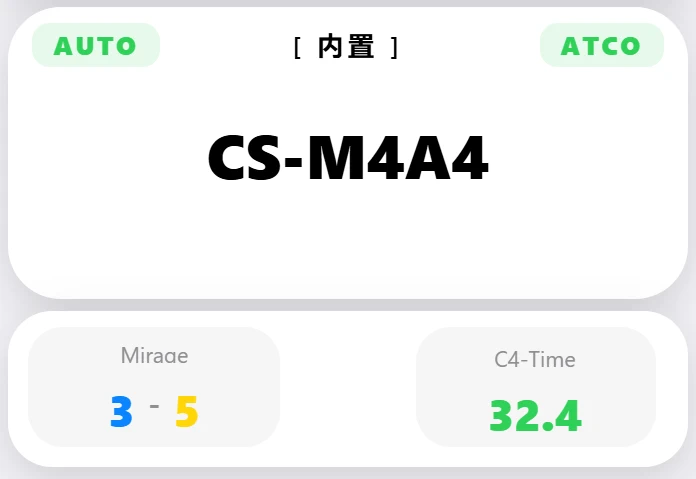
| 显示 | 含义 |
|---|---|
| AUTO | CS 武器自动识别:绿色为开启,红色为关闭,橙色表示延迟较高。 |
| ATCO | 自动连点:绿色为开启,红色为关闭,橙色表示延迟较高。 |
| [内置] | 当前使用盒子内置配置;带 CS- 前缀时表示该武器存在补偿配置。 |
| 内置 / 自定义 M1~M5 | 当前配置来源;用 K1 / K3 前后切换。 |
武器自动识别目前只支持 CS2,需要联网,并且要在权益有效期内(高级版看月卡,VIP 永久)。
06 / 控制
K1 / K2 / K3 控制
短按切换配置,长按进入设置;进入菜单后,K1、K2、K3 的职责会改变。
向前
主屏向前切换配置来源。K1 / K3 第一次按下时都会回到内置配置。
菜单
长按约 3 秒进入菜单;菜单内用于确认或进入。
向后
主屏向后切换配置来源;菜单内用于向下移动。
菜单内的按键映射
- K1:返回上一层。
- K2:确认或进入当前项目。
- K3:移动到下一项。
07 / 功能
功能与开局流程
把账号、文件、游戏状态和盒子状态按顺序核对,避免只看一个开关就开始游戏。
后坐力补偿
根据选定或识别到的配置执行补偿。
武器自动识别
读取游戏状态自动切换,当前仅 CS2。
自动连点
按当前配置执行连续点击。
完整鼠标 / 键盘透传
保留基础输入路径,便于正常控制。
每次使用前的完整顺序
- 确认设备已激活并完成账号登录 / 绑定。
- 从设备后台(激活时记下的后台地址)下载对应的 CFG 文件,放进游戏要求的目录。
- 启动游戏,确认盒子已经收到状态。
- 核对 AUTO、ATCO、当前配置与 USB / Wi-Fi 图标。
- 按实际游戏设置校准灵敏度。
- 核对鼠标与 GPL 的回报率设置,确认无误后使用。
游戏、平台和赛事的规则各不相同,也会变。使用前请自己确认当前规则;这里只说明功能怎么用,不代表任何平台允许使用。
08 / 设置
设置与设备维护
需要修改的设置集中处理;更改 USB 回报率或执行维护操作后,按要求重启。
| 项目 | 可执行操作 | 注意事项 |
|---|---|---|
| WiFi 设置 | 开 / 关、断开当前网络、快速重连 | 仅连接 2.4GHz |
| USB 回报率 | 默认 500Hz,可调整 | 修改后断电重启;推荐平衡设置 |
| 鼠标页面 | 查看设备信息 | 该页面只显示信息 |
| 按键绑定 | 把鼠标侧键绑定为上一配置、下一配置或重置 | 操作后立即核对结果 |
| 显示 | 休眠、亮度、屏幕方向 | 亮度越高耗电越高 |
| 存储 | 查看剩余空间、重建资源 | 操作前建议云端备份 |
| 系统 | OTA、深 / 浅界面、恢复出厂、格式化、关机、重启 | 高风险项需要有备份 |
从系统菜单关机后,长按 K2 约 2 秒重新开机。恢复出厂或格式化会影响本地数据,不要把它作为普通排障的第一步。OTA 中断,或出现异常发热、异味、接口损坏时立即停用并联系官方支持。
09 / 状态
状态图标含义
通过图标与颜色判断阶段;红色通常需要立即处理。
红:需手动断电重启;紫:即将休眠;黄:供电异常;绿:省电状态。
绿:下载中;蓝:写入中;红:下载或写入失败。
橙:准备自动重启;红:需要手动重启。
橙:读写异常,建议重启;红:存储硬件无效或故障。
红:严重异常,应断电重启;橙:未知异常,记录状态。
红:电脑未连接;绿:电脑连接正常。
红:关闭;橙:连接中、无效或信号弱;绿:正常。
红:可能是设备无效、账号异常、锁定、通信、固件或状态错误。
图标只能帮助定位方向。联系支持时请同时提供图标、颜色、屏幕文本和问题出现前的操作。
10 / 排障
常见问题排查
从可观察状态出发,只做必要的恢复动作;无法恢复时保留证据交给官方支持。
忘记绑定码
进入菜单的系统信息页找回,不要重复注册新设备。
顶部存储卡片变色
橙色通常表示文件损坏,可在确认备份后格式化;红色更可能是硬件损坏,应联系维修,不要反复格式化。
修改回报率后状态异常
断电后重新连接。GPL 菜单默认 500Hz;鼠标建议不超过 1000Hz 并保持原始输出。
USB 图标为红色
电脑侧尚未建立连接。检查盒子到电脑的数据线与 USB 口,优先直接连接电脑 USB 2.0;绿色表示正常。
出现感叹号或异常图标
记录颜色和屏幕信息后断电重启。若重复出现,停止试错并联系官方支持。
网络一直是橙色
检查是否为 2.4GHz、密码是否正确、信号是否过弱。必要时从菜单断开网络,重新连接 GPL-WIFI 配置。
联系支持前准备
- 设备型号 EDGE / LITE 与固件版本。
- 屏幕文字、图标与颜色。
- 鼠标、盒子、电脑的连接方式。
- 问题发生前执行的操作。
- 已经尝试过的单项排查步骤。
固件更新后,设备页面可能会变。看到的和这里不同时,以设备上显示的为准;拿不准就先问客服,别照着旧截图硬操作。
网页版根据 V0.7 说明书的 10 页整理,按使用顺序分成 10 章,并补上了之后确认的产品信息,比如「8K」指的是鼠标 DPI。原版 PDF 可以在页首下载。